
LG-640 再利用コンテンツ - Schritt
- Klopfen .Output Start Location
-
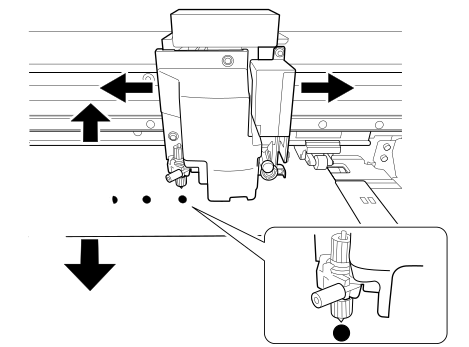
Tippen Sie auf , , , oder , um den Schneidewagen an die Position zu bewegen, an der der Schneidetest durchgeführt werden soll.


- Klopfen .Set Base Point Here
-
Tippen Sie hier, um zum vorherigen Bildschirm zurückzukehren.

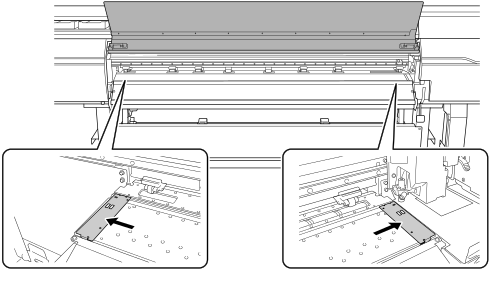
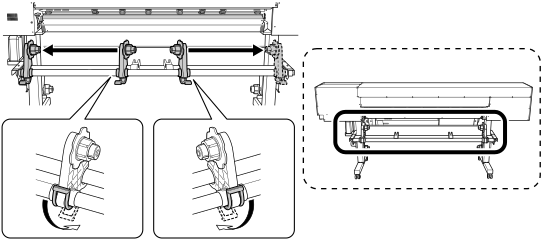
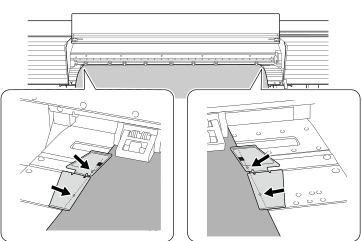
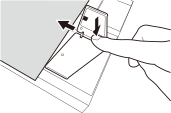
Drücken Sie auf den gebogenen Teil der Medienklammern, um beide Kanten anzuheben. Bewegen Sie die Medienklammern nach links und rechts, wobei beide Kanten angehoben werden.
 Wählen Sie den Wert aus, um die Lücke zu schließen () und Überlappung () zwischen den oberen/unteren Quadraten am kleinsten. Wählen Sie im Fall der folgenden Abbildung „−0,40.“ (). Wenn Sie sich nicht zwischen zwei aufeinanderfolgenden Zahlen entscheiden können, geben Sie einen Wert ein, der dazwischen liegt.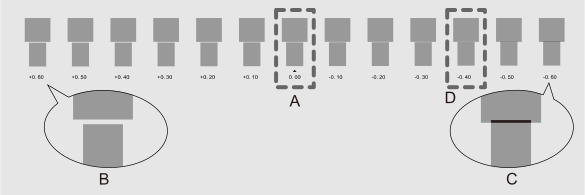


| Anzeigebildschirm (Schneidbedingungen) | Einstellungsdetails | Standardeinstellungen |
|---|---|---|
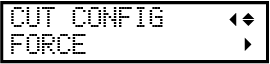 |
Stellen Sie die Kraft (den Druck) der Klinge ein. | 50 gf |
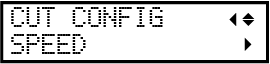 |
Stellen Sie die Schnittgeschwindigkeit ein. | 30 cm/s |
 |
Stellen Sie den Klingenversatz ein. Geben Sie den aufgeführten Versatzwert für die Klinge ein. Der Versatzwert für die mitgelieferte Klinge beträgt 0,250 mm (9,84 mil). |
0,250 mm (0,010 Zoll) |
 |
Stellen Sie die Aufwärtsgeschwindigkeit der Klinge während des Schneidens ein (die Geschwindigkeit, mit der sich die Klinge bewegt, wenn sie nach dem Schneiden einer Schnittlinie zur nächsten Schnittlinie wechselt). Wenn sich das Medium während des Leerlaufvorschubs löst und die Klinge die Oberfläche des Mediums beschädigt, reduzieren Sie die Geschwindigkeit. | 30 cm/s |
Wenn die Drucktestergebnisse schwer zu interpretieren sind
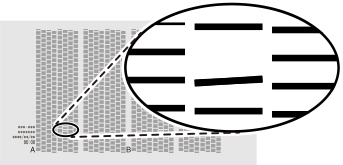
Überprüfen Sie die Ergebnisse an einem hellen Ort und ändern Sie Ihre Blickrichtung. Sie werden durch die Reflexion des Lichts sichtbar.
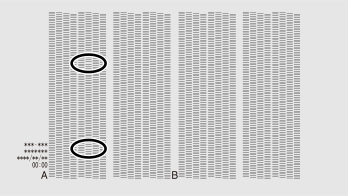
Der Schnittpunkt der Schnittlinie (A) mit der Korrekturwertskala (B) ist der Korrekturwert. In der folgenden Abbildung beträgt der Korrekturwert „−0,3“.
Überprüfen Sie die Medienzufuhrrichtung (die Vorschubrichtung) und die Bewegungsrichtung des Druckkopfes (die Scanrichtung).
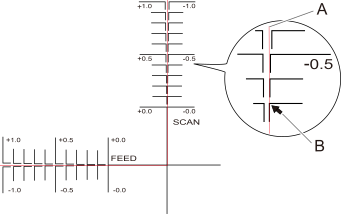
-
Tippen Sie auf oder daneben, um den Korrekturwert in der Einzugsrichtung des Mediums (der Vorschubrichtung) festzulegen.

 Correction Value (Feed)
-
Tippen Sie auf oder daneben, um den Korrekturwert in Richtung der Druckkopfbewegung (der Scanrichtung) festzulegen.Correction Value (Scan)

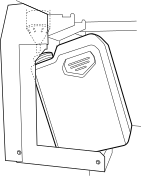
- Entfernen Sie die Auffangflasche und entsorgen Sie die ausgetretene Flüssigkeit.
- Die entleerte Auffangflasche schnell wieder an die Maschine anschließen.
Bevor Sie die Auffangflasche abnehmen, warten Sie unbedingt, bis auf dem Display Discard the discharged fluid in the bottle. angezeigt wird. Nachdem Sie die abgegebene Flüssigkeit entsorgt haben, setzen Sie die Auffangflasche umgehend wieder an ihren Platz im Gerät.
Bei Nichtbeachtung dieses Verfahrens kann die abgegebene Flüssigkeit aus dem Rohr fließen und ungehindert austreten und dabei Ihre Hände oder den Boden verschmutzen.
Stellen Sie die abgegebene Flüssigkeit oder die Tinte niemals in die Nähe einer offenen Flamme.
Andernfalls kann es zu einem Brand kommen.
Um die abgegebene Flüssigkeit vorübergehend aufzubewahren, heben Sie sie in der mitgelieferten Auffangflasche oder in einem stabilen, dichten Behälter wie eine Metalldose oder einem Polyethylentank auf und verschließen Sie den Behälter dicht.
Jede Verschüttung oder Dampfleckage kann zu Feuer, Geruch oder körperlichem Unwohlsein führen.
Lagern Sie ausgetretene Flüssigkeit nicht an einem Ort, wo sie direkter Sonneneinstrahlung ausgesetzt ist.
Wenn Sie abgelassene Flüssigkeit vorübergehend in der mitgelieferten Auffangflasche aufbewahren, bewahren Sie diese nicht an einem Ort auf, der direkter Sonneneinstrahlung ausgesetzt ist. Die austretende Flüssigkeit kann aushärten und die Auffangflasche unbrauchbar machen. Auch die Auffangflasche kann beschädigt werden, was zu Flüssigkeitslecks führen kann.
Entsorgen Sie austretende Flüssigkeit ordnungsgemäß gemäß den in Ihrer Region geltenden Gesetzen.
Austretende Flüssigkeit ist brennbar und enthält giftige Inhaltsstoffe. Versuchen Sie niemals, austretende Flüssigkeit zu verbrennen oder mit dem normalen Müll zu entsorgen. Entsorgen Sie es außerdem nicht in Abwassersystemen, Flüssen oder Bächen. Dies kann negative Auswirkungen auf die Umwelt haben.
-
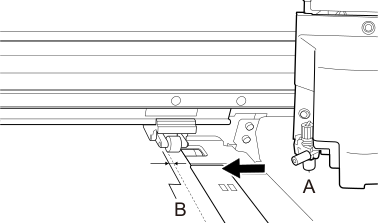
Halten Sie die Taste gedrückt, um die Mitte der Klinge (A) etwa 2 mm (0,08 Zoll) von der linken Kante der rechten Andruckrolle nach innen (B) zu bewegen.
-
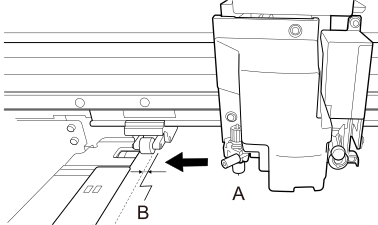
Halten Sie die Taste gedrückt, um die Mitte der Klinge (A) etwa 2 mm (0,08 Zoll) von der rechten Kante der linken Andruckrolle nach innen (B) zu bewegen.
-
Halten Sie die Taste gedrückt, um die Mitte der Klinge (A) etwa 2 mm (0,08 Zoll) von der linken Kante der rechten Andruckrolle nach innen (B) zu bewegen.
-
Halten Sie die Taste gedrückt, um die Mitte der Klinge (A) etwa 2 mm (0,08 Zoll) von der rechten Kante der linken Andruckrolle nach innen (B) zu bewegen.