
印刷位置を調整する
印刷位置とカット位置が下図のようにずれてしまうときは、印刷位置またはカット位置を調整してずれを直します。ここでは印刷位置を調整します。
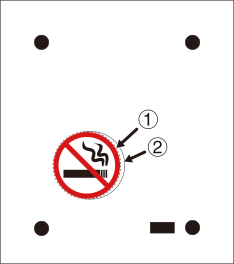
- :本来のカット線
- :実際のカット線
手順
- Designerを起動し、対象のプリント&カットデータを開く。
- カット線を選択した状態で、機能ツールバーの
 をクリックする。クロップマークの設定画面が表示されます。
 - 原点()に近い側の線や点()を基準として位置合わせをする。
ずれがないようにとの値を次のように調整して、をクリックします。
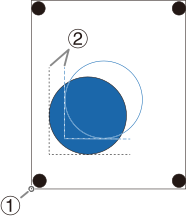
カット位置が印刷位置に対して左右にずれている場合
の値を変更します。カット位置が右にずれているときは大きく、左にずれているときは小さくします。上図の場合は、を大きくします。
カット位置が印刷位置に対して上下にずれている場合
の値を変更します。カット位置が上にずれているときは大きく、下にずれているときは小さくします。上図の場合は、を大きくします。
、の値を調整して位置合わせをしたにもかかわらず、下図のように原点()から離れた場所で印刷位置とカット位置がずれる場合は、シートの伸縮や印刷のゆがみなどの影響で、印刷されたクロップマーク間の距離(、)が設定とずれていることが考えられます。下記手順4に進んでください。
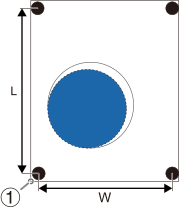
- 画面のとを次のように設定して、誤差を調整する。
ただし、ここでの設定値はあくまでも目安です。実際には何度か値を変えて実際にカットしながら最適な設定値を見つけることが必要です。
重要 設定を行う前に、、の設定を、原点()に近い側の線や点を基準として調整したことを確認してください。離れたところで位置合わせをしていた場合、との設定を行うと手順3の調整結果がずれてしまいます。- カット線が印刷位置から外側に離れている場合
印刷されたクロップマーク間の距離が設定より長くなっていることが考えられます。この場合は、の値を設定より大きくして補正します。
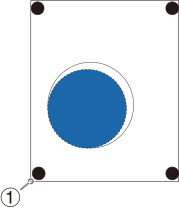
- カット線が印刷位置より内側に離れている場合
印刷されたクロップマーク間の距離が設定より短くなっていることが考えられます。この場合は、の値を設定より小さくして補正します。
- :原点
重要 画面で入力した値は、画面でをオンにしているときのみ有効です。
メモクロップマークの読み取りに失敗すると、以下の画面が表示されます。
以下の画面が表示された場合は、クロップマークを検出できないを参考にしてエラーを解決してください。

それでも解決しないときは、ツールモードに切り替えて位置合わせを行ってください。ツールモードでプリント&カットする
- カット線が印刷位置から外側に離れている場合